



iPads und Tablets eignen sich hervorragend als digitale Infoterminals, an Empfangstresen oder als Bedienpanel im Konferenzraum. Sobald ein Gast oder Mitarbeiter jedoch unbeabsichtigt zur Foto-App wischt oder den Browser öffnet, ist die Inszenierung dahin. Der iPad Kiosk-Modus, von Apple korrekt als Geführter Zugriff bezeichnet, löst genau dieses Problem: Das iPad bleibt auf einer einzigen App fixiert, Wischgesten und Hardware-Tasten werden gesperrt, und Sie behalten die volle Kontrolle über das, was Ihre Besucher sehen.
In dieser Anleitung zeigen wir Ihnen Schritt für Schritt, wie Sie den Kiosk-Modus auf dem iPad einrichten, welche Erweiterungen für mehrere Geräte sinnvoll sind und worauf Sie bei der Hardware achten sollten – präzise gestaltet, genau konfiguriert und sicher montiert.
Was ist der iPad Kiosk-Modus?
Apple kennt streng genommen zwei verschiedene Modi, die unter dem Begriff iPad Kiosk Mode zusammengefasst werden:
- Geführter Zugriff ist eine Bedienungshilfe, die jeder Anwender direkt am Gerät aktivieren kann. Das iPad startet die gewünschte App und sperrt sich darauf. Hardware-Tasten und Bildschirmbereiche lassen sich gezielt deaktivieren. Ideal für temporäre Einsätze, kleine Installationen und schnelle Konfigurationen.
- Single App Mode (auch „Geführter Einzel-App-Modus") wird über Apple Configurator oder ein MDM-System eingerichtet. Das iPad startet bei jedem Neustart automatisch in der gewählten App und kann ohne Administrator-Code nicht verlassen werden. Ideal für dauerhaft installierte iPads in Museen, Einzelhandel und Empfang.
Wer ein iPad als digitales Informationsterminal an die Wand bringt, beginnt fast immer mit dem Geführten Zugriff. Sobald die Installation steht und die App stabil läuft, wechseln viele Betreiber auf den Single App Mode, um Manipulation und versehentliche Bedienfehler vollständig auszuschließen.

iPad Kiosk-Modus einrichten: Anleitung in vier Schritten
Der Geführte Zugriff lässt sich auf jedem iPad mit iPadOS 13 oder einer neueren Version aktivieren. Sie benötigen weder ein zusätzliches Gerät noch eine Software-Lizenz, lediglich physischen Zugriff auf das iPad und eine App, die Sie sperren möchten.
Schritt 1: Geführten Zugriff in den Einstellungen aktivieren
Öffnen Sie die App Einstellungen und navigieren Sie zu Bedienungshilfen → Geführter Zugriff. Schalten Sie die Funktion ein. Tippen Sie anschließend auf Codeeinstellungen und legen Sie einen sechsstelligen Code fest. Mit diesem Code beenden Sie den Geführten Zugriff später wieder. Aktivieren Sie zusätzlich Face ID oder Touch ID als Notausgang, falls Sie den Code einmal vergessen.
Schritt 2: Verknüpfung über die Seitentaste festlegen
Im selben Menü finden Sie die Option Verknüpfung für Bedienungshilfen. Aktivieren Sie hier den Geführten Zugriff. Ab sofort starten Sie den Kiosk-Modus durch dreifaches Drücken der Seiten- oder Home-Taste, ohne erneut in die Einstellungen wechseln zu müssen.
Schritt 3: Ziel-App starten und Geführten Zugriff aktivieren
Öffnen Sie die App, die das iPad ausschließlich anzeigen soll. Das kann Safari mit einer bestimmten URL sein, eine Museums-App, ein Reservierungssystem oder Ihre eigene Web-App. Drücken Sie dreimal die Seitentaste. Der Geführte Zugriff startet, das System fragt Sie, welche Bereiche eingeschränkt werden sollen.
Schritt 4: Hardware-Tasten und Bildschirmbereiche sperren
Im Konfigurationsmenü deaktivieren Sie alles, was nicht zur App-Funktion gehört: Lautstärketasten, Standby-Taste, Bewegung, Tastatur, Touch, Wörterbuchsuche und Zeitlimit. Mit dem Finger lassen sich zusätzlich einzelne Bildschirmbereiche markieren, die für Berührungen gesperrt werden, etwa eine Werbeanzeige in einer Museums-App. Bestätigen Sie mit Starten, geben Sie den Code ein. Das iPad ist nun im Kiosk-Modus.
Zum Beenden drücken Sie erneut dreimal die Seitentaste und geben den Code ein. Erst dann lässt sich das iPad wieder regulär bedienen.
Single App Mode: für dauerhaft installierte iPads
Für ein iPad, das jahrelang an derselben Wand hängt und immer dieselbe App zeigt, ist der Geführte Zugriff zu fragil: Ein Neustart, ein Update, eine Akku-Tiefentladung, und der Modus muss neu konfiguriert werden. Hier kommt der Single App Mode ins Spiel.
Der Single App Mode wird über Apple Configurator 2 auf einem Mac oder über ein MDM-System (Mobile Device Management) eingerichtet. Das iPad muss dafür in den Apple Business Manager aufgenommen und über das Device Enrollment Program (DEP) registriert werden. Anschließend lässt sich per Konfigurationsprofil festlegen, welche App das Gerät bei jedem Start öffnet. Selbst nach einem Werks-Reset bleibt diese Bindung bestehen, sofern die Apple-ID des Unternehmens hinterlegt ist.
Der Aufwand lohnt sich für Installationen ab etwa fünf Geräten oder überall dort, wo Manipulation ausgeschlossen werden muss. Für eine einzelne Empfangs-Lobby reicht der Geführte Zugriff vollkommen aus.
MDM-Lösungen: Kiosk-Modus für viele iPads gleichzeitig
Wer 20, 50 oder 200 iPads als Infoterminals oder Bestellsysteme betreibt, kommt um eine MDM-Plattform nicht herum. Etablierte Anbieter im DACH-Raum sind unter anderem Jamf Pro, Hexnode, Scalefusion, Microsoft Intune und Cisco Meraki Systems Manager. Alle bieten Funktionen für den Single App Mode, das Ausrollen von App-Updates über die Luft und die zentrale Sperrung verlorener Geräte.
Die wichtigsten Auswahlkriterien:
- Apple-Zertifizierung: Achten Sie auf die offizielle Eintragung als Apple Business Manager Partner.
- Kiosk-Profile: Mehrere Apps in einem rotierenden Modus, Browser-Whitelist, individuelle Branding-Optionen.
- Reporting: Online-Status, Akkustand, App-Abstürze und Standort-Tracking je Gerät.
- Skalierungspreis: Lizenzen werden pro Gerät und Monat abgerechnet, der Bereich liegt typischerweise zwischen 1 und 5 Euro je iPad.
Wichtig: MDM ersetzt nicht den Geführten Zugriff, es automatisiert ihn. Für ein einzelnes iPad lohnt sich der Aufwand nicht.

Hardware: das iPad muss sicher montiert und dauerhaft geladen sein
Software ist nur die halbe Miete. Ein iPad im Kiosk-Modus, das nach acht Stunden Akku-Betrieb dunkel wird oder mitsamt der Halterung von der Wand verschwindet, hat seinen Zweck verfehlt. Drei Hardware-Anforderungen sind nicht verhandelbar.
Diebstahlsicher montieren
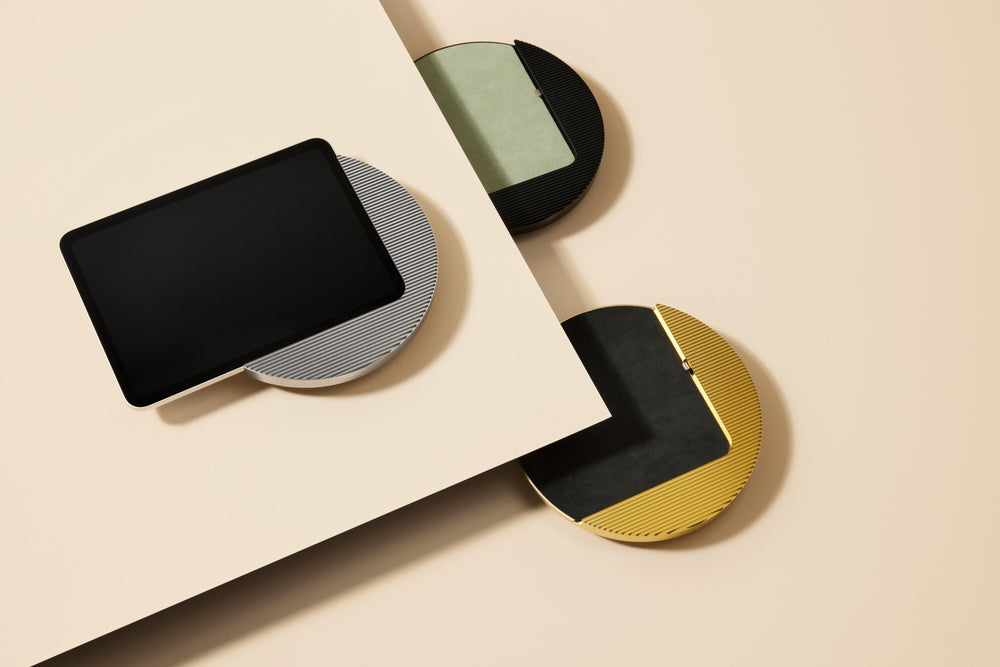
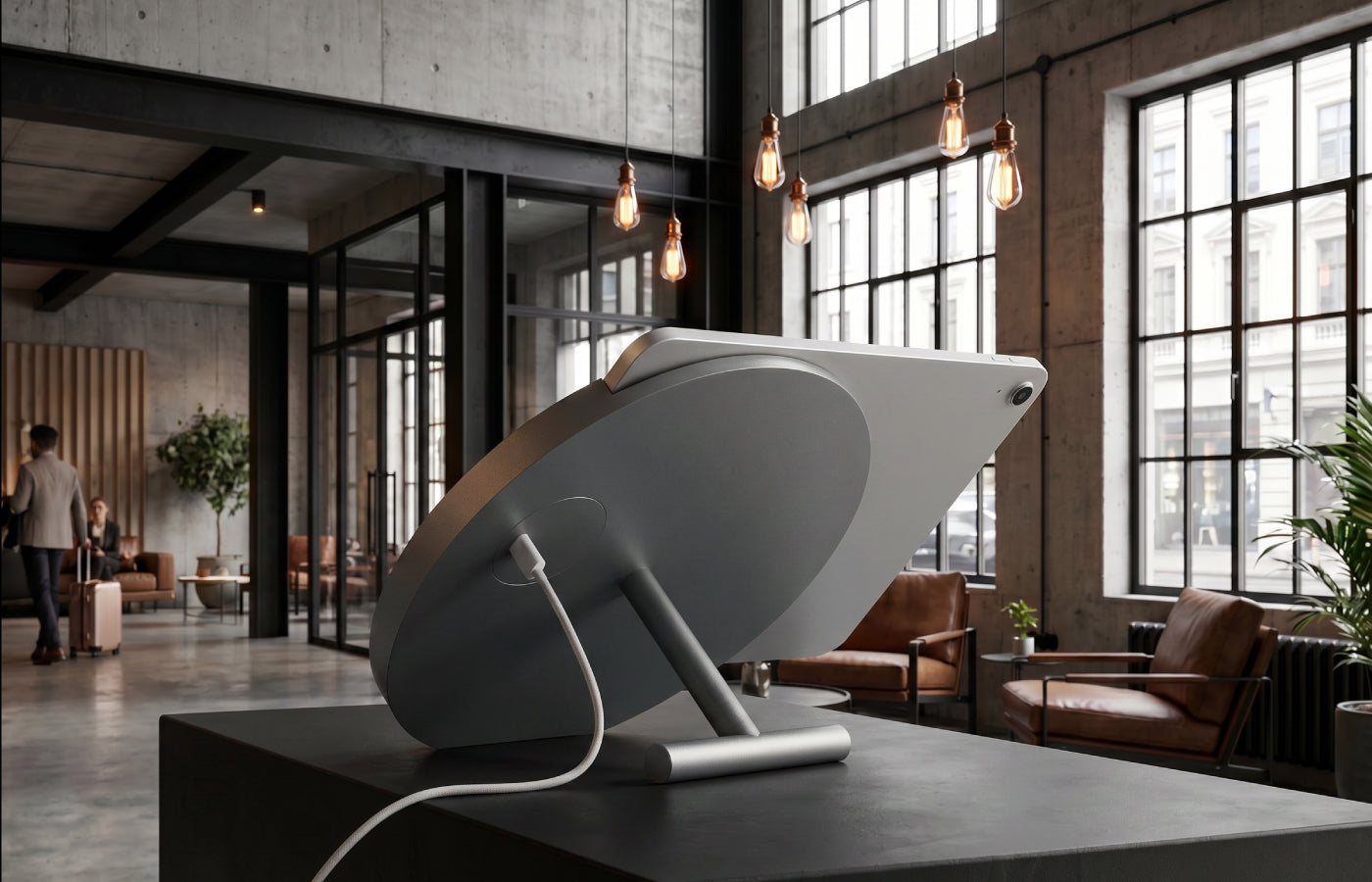
In öffentlich zugänglichen Räumen wie Museen, Einzelhandelsflächen, Empfangsbereichen und Konferenz-Foyers brauchen Sie eine diebstahlsichere iPad-Wandhalterung. Die Companion Wall 2.0 bietet feine Verarbeitung in pulverbeschichtetem Aluminium, Diebstahlsicherung inklusive und permanentes Laden über ein verstecktes Ladekabel und Unterputz-Netzteil. Die Dame Wall 2.0 ist aus einem Aluminiumblock gefräst, mit Eloxierung veredelt, abschließbar und diebstahlsicher, mit beigelegtem Ladekabel.
Permanent geladen
Ein iPad im Dauerbetrieb darf niemals leerlaufen. Ideal ist ein Unterputz-Netzteil mit USB-C, das hinter der Wandhalterung in einer Schalterdose platziert wird. Das Kabel ist unsichtbar und bleibt in der Halterung versteckt. Wer keine neue Leitung legen lassen möchte, kann alternativ ein flaches USB-C-Kabel zur nächsten Steckdose führen. Die Hintergründe zur dauerhaften Stromversorgung haben wir im Beitrag Tablet dauerhaft am Strom lassen zusammengefasst.
Modellgenau und passgenau
Eine professionelle Wandhalterung wird passgenau für das jeweilige iPad-Modell gefertigt. Bei Displine finden Sie für jede aktuelle iPad-Generation die richtige iPad Wandhalterung, für Samsung-Tablets entsprechend die Samsung Tab Wandhalterung.
Drei typische Kiosk-Setups
Museum: Geführter Zugriff mit Audioguide-App
Im Eingangsbereich eines Museums hängt ein iPad in einer Companion Wall 2.0. Es zeigt die Audioguide-App im Vollbildmodus. Die Lautstärketasten sind gesperrt, das Zeitlimit auf 30 Minuten gesetzt, danach setzt sich das iPad selbstständig zurück. Die Diebstahlsicherung verhindert, dass das Gerät die Halterung verlässt. Strom kommt über ein Unterputz-Netzteil hinter der Halterung.
Einzelhandel: Single App Mode mit Bestellsystem
In einer Boutique steht das iPad in einem Sunset-Ständer am Empfang. Im Single App Mode startet automatisch die ready2order- oder helloTESS-App. Mitarbeiter melden sich an, Kunden sehen die App nie verlassen. Über MDM lassen sich Software-Updates über die Luft ausrollen, sobald die Boutique geschlossen ist.
Konferenzraum: Geführter Zugriff mit Raumbuchung
Vor einem Besprechungsraum hängt ein iPad als digitales Türschild in einer Dame Wall 2.0. Eine Raumbuchungs-App wie Joan oder Roomz zeigt die Belegung. Geführter Zugriff sperrt das iPad auf die App, ein Unterputz-Netzteil hält den Akku permanent voll. Bei Stromausfall startet der Single App Mode die App automatisch neu.

Häufig gestellte Fragen
Was ist der Unterschied zwischen Geführtem Zugriff und Single App Mode?
Der Geführte Zugriff wird direkt am iPad aktiviert und bleibt nach einem Neustart nicht automatisch erhalten. Der Single App Mode wird über Apple Configurator oder ein MDM-System eingerichtet und überlebt Neustarts und Werks-Resets. Für temporäre Einsätze reicht der Geführte Zugriff, für permanente Installationen ist der Single App Mode die bessere Wahl.
Lässt sich der iPad Kiosk-Modus ohne Administrator-Rechte verlassen?
Nein. Sowohl Geführter Zugriff als auch Single App Mode lassen sich nur mit dem hinterlegten Code, mit Face ID, Touch ID oder über das MDM-System beenden. Ein Hard-Reset (lange Drücken von Seitentaste plus Lautstärke-Taste) lässt sich verhindern, indem die Hardware-Tasten gesperrt werden. Bei einem Werks-Reset über iTunes bleibt der Single App Mode erhalten, sofern das Gerät in DEP eingebunden ist.
Welche Apps eignen sich für den iPad Kiosk-Modus?
Praktisch jede iPad-App lässt się im Kiosk-Modus betreiben: Safari mit einer fest hinterlegten URL, Apple Karten, hauseigene Audio-Guides, Reservierungssysteme wie SevenRooms, Bestellsysteme wie ready2order, Raumbuchung wie Joan oder Roomz. Achten Sie darauf, dass die App selbst keine Werbung oder externen Links enthält, die den Kiosk-Modus de facto umgehen.
Funktioniert der Geführte Zugriff auch ohne Internetverbindung?
Ja. Der Geführte Zugriff ist eine lokale Funktion von iPadOS und benötigt keine aktive Internetverbindung. Cloud-basierte Apps innerhalb des Kiosk-Modus benötigen WLAN, der Modus selbst funktioniert offline.
Wie viele iPads kann ich gleichzeitig im Kiosk-Modus betreiben?
Geführter Zugriff: theoretisch unbegrenzt, praktisch sinnvoll bis maximal fünf Geräte, da jedes manuell konfiguriert wird. Single App Mode über MDM: skaliert auf Hunderte oder Tausende Geräte, abhängig von der gewählten MDM-Plattform und dem Lizenzmodell.
Welche Hardware brauche ich für ein professionelles Kiosk-Setup?
Mindestens drei Komponenten: ein aktuelles iPad (ab iPad 10. Generation oder iPad Air 4. Generation aufwärts), eine diebstahlsichere Wandhalterung wie die Companion Wall 2.0 oder Dame Wall 2.0, und eine permanente Stromversorgung über ein Unterputz-Netzteil oder einen PoE-Konverter. Für mehrere Geräte ergänzt eine MDM-Lösung das Setup.


Hinterlasse einen Kommentar
Diese Website ist durch hCaptcha geschützt und es gelten die allgemeinen Geschäftsbedingungen und Datenschutzbestimmungen von hCaptcha.