



Les iPad et tablettes conviennent parfaitement comme bornes d'information numériques, à l'accueil ou comme panneau de commande en salle de réunion. Dès qu'un visiteur ou un collaborateur balaie par inadvertance vers l'application Photos ou ouvre le navigateur, toute la mise en scène s'effondre. Le mode kiosque iPad, qu'Apple nomme exactement accès guidé, résout précisément ce problème : l'iPad reste verrouillé sur une seule application, les gestes de balayage et les boutons physiques sont désactivés, et vous gardez le contrôle total sur ce que vos visiteurs voient.
Dans ce guide, nous vous montrons pas à pas comment configurer le mode kiosque sur l'iPad, quelles extensions sont pertinentes pour plusieurs appareils et à quoi prêter attention côté matériel. Conçu avec précision, configuré avec exactitude, fixé en toute sécurité.
Qu'est-ce que le mode kiosque iPad ?
À proprement parler, Apple connaît deux modes différents que l'on regroupe sous le terme iPad Kiosk Mode :
- L'accès guidé est une fonction d'accessibilité que chaque utilisateur peut activer directement sur l'appareil. L'iPad lance l'application choisie et s'y verrouille. Les boutons physiques et certaines zones de l'écran peuvent être désactivés de manière ciblée. Idéal pour les usages temporaires, les petites installations et les configurations rapides.
- Le mode application unique (Single App Mode, parfois nommé « accès guidé application unique ») se configure via Apple Configurator ou un système MDM. À chaque redémarrage, l'iPad ouvre automatiquement l'application choisie et ne peut être quitté sans code administrateur. Idéal pour les iPad installés de manière permanente en musée, en retail ou à l'accueil.
Qui souhaite installer un iPad au mur en tant que borne d'information numérique commence presque toujours par l'accès guidé. Une fois l'installation en place et l'application stable, de nombreux exploitants basculent vers le mode application unique pour exclure totalement toute manipulation ou erreur de manipulation accidentelle.

Configurer le mode kiosque iPad : guide en quatre étapes
L'accès guidé s'active sur tout iPad équipé d'iPadOS 13 ou d'une version ultérieure. Aucun appareil supplémentaire ni licence logicielle requis : il vous suffit d'avoir physiquement accès à l'iPad et à l'application que vous souhaitez verrouiller.
Étape 1 : activer l'accès guidé dans les Réglages
Ouvrez l'app Réglages et accédez à Accessibilité → Accès guidé. Activez la fonction. Touchez ensuite Réglages du code et définissez un code à six chiffres. Ce code vous servira plus tard à quitter l'accès guidé. Activez également Face ID ou Touch ID comme issue de secours, au cas où vous oublieriez le code.
Étape 2 : définir le raccourci par le bouton latéral
Dans le même menu, vous trouverez l'option Raccourci d'accessibilité. Activez-y l'accès guidé. Vous lancerez désormais le mode kiosque par un triple appui sur le bouton latéral ou le bouton principal, sans avoir à repasser par les Réglages.
Étape 3 : lancer l'application cible et activer l'accès guidé
Ouvrez l'application que l'iPad doit afficher exclusivement. Cela peut être Safari sur une URL définie, une application de musée, un système de réservation ou votre propre web app. Appuyez trois fois sur le bouton latéral. L'accès guidé démarre, le système vous demande quelles zones doivent être restreintes.
Étape 4 : verrouiller les boutons physiques et les zones de l'écran
Dans le menu de configuration, désactivez tout ce qui ne fait pas partie du fonctionnement de l'application : boutons de volume, bouton veille, mouvement, clavier, toucher, recherche dans le dictionnaire et limite de temps. Avec votre doigt, vous pouvez également entourer des zones de l'écran à bloquer du toucher, par exemple une bannière publicitaire dans une application de musée. Validez par Démarrer, saisissez le code. L'iPad est désormais en mode kiosque.
Pour le quitter, appuyez à nouveau trois fois sur le bouton latéral et saisissez le code. L'iPad redevient alors utilisable normalement.
Mode application unique : pour les iPad installés en permanence
Pour un iPad qui restera des années sur le même mur et affichera toujours la même application, l'accès guidé est trop fragile : un redémarrage, une mise à jour, une décharge totale de la batterie, et le mode doit être reconfiguré. C'est ici qu'intervient le mode application unique.
Le mode application unique se configure via Apple Configurator 2 sur Mac ou par un système MDM (Mobile Device Management). L'iPad doit pour cela être enregistré dans Apple Business Manager et déclaré via le Device Enrollment Program (DEP). Un profil de configuration permet ensuite de définir quelle application l'appareil ouvre à chaque démarrage. Même après une réinitialisation usine, ce lien persiste, à condition que l'identifiant Apple de l'entreprise soit renseigné.
L'effort en vaut la peine pour des installations à partir d'environ cinq appareils, ou partout où toute manipulation doit être exclue. Pour un seul iPad d'accueil, l'accès guidé suffit largement.

Solutions MDM : mode kiosque pour plusieurs iPad en parallèle
Quiconque exploite 20, 50 ou 200 iPad comme bornes d'information ou systèmes de commande ne pourra se passer d'une plateforme MDM. Les acteurs établis sur le marché européen sont notamment Jamf Pro, Hexnode, Scalefusion, Microsoft Intune et Cisco Meraki Systems Manager. Tous proposent les fonctions Single App Mode, le déploiement des mises à jour à distance et le verrouillage centralisé des appareils perdus.
Les critères de sélection les plus importants :
- Certification Apple : vérifiez la déclaration officielle de partenaire Apple Business Manager.
- Profils kiosque : plusieurs applications en mode rotatif, liste blanche du navigateur, options de marquage personnalisé.
- Reporting : statut en ligne, niveau de batterie, plantages d'applications et suivi de localisation par appareil.
- Tarif évolutif : les licences se facturent par appareil et par mois, généralement entre 1 et 5 euros par iPad.
Important : le MDM ne remplace pas l'accès guidé, il l'automatise. Pour un seul iPad, l'investissement n'en vaut pas la peine.
Matériel : l'iPad doit être fixé en toute sécurité et alimenté en permanence
Le logiciel ne fait que la moitié du travail. Un iPad en mode kiosque qui s'éteint après huit heures de batterie, ou qui disparaît avec sa fixation, a manqué son objectif. Trois exigences matérielles ne sont pas négociables.
Fixation antivol
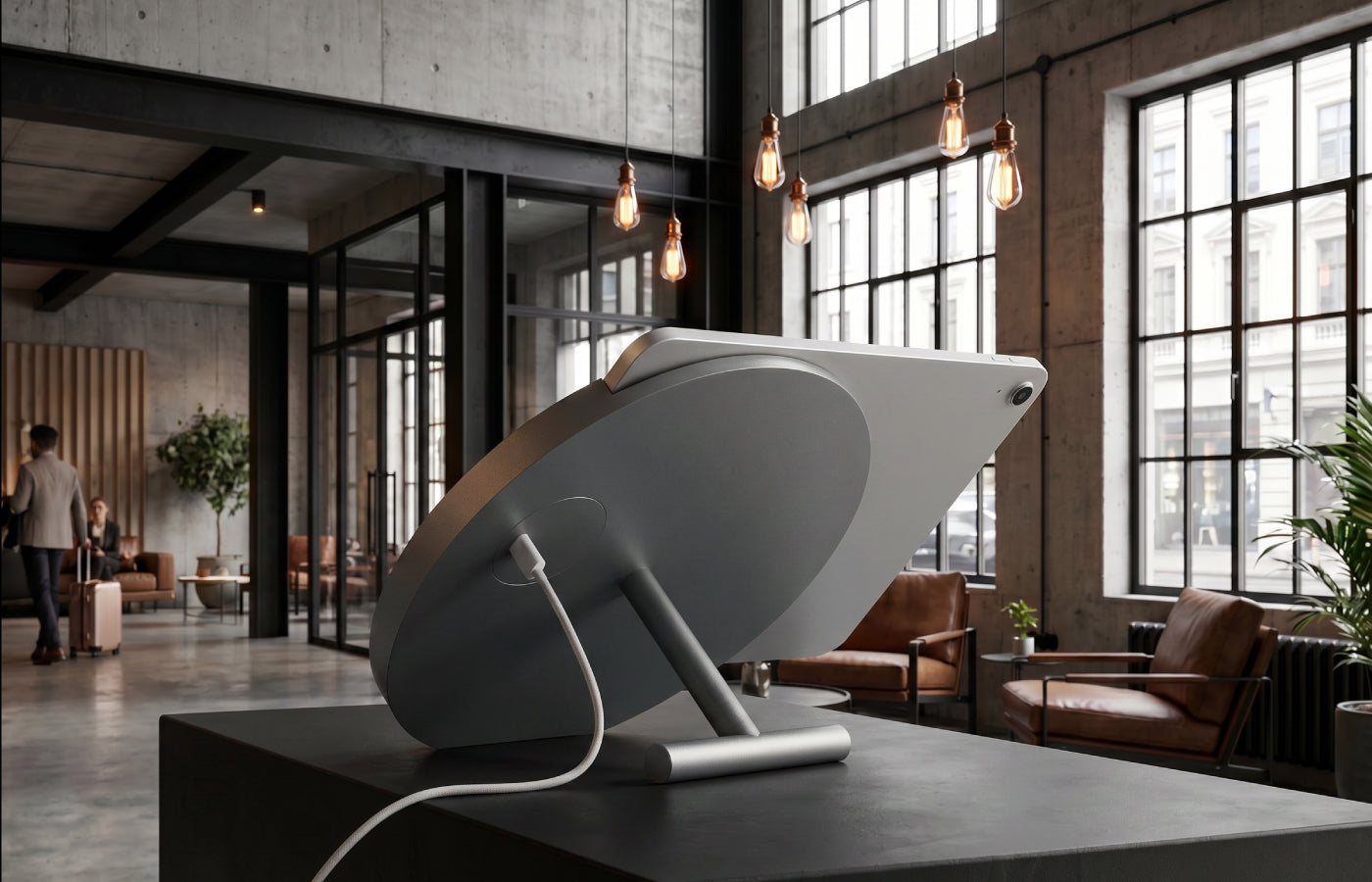
Dans les espaces accessibles au public (musées, surfaces de vente, zones d'accueil, foyers de salles de réunion), vous avez besoin d'un support mural iPad antivol. Le Companion Wall 2.0 offre une finition raffinée en aluminium thermolaqué, une sécurité antivol intégrée et une charge permanente via un câble dissimulé et un bloc d'alimentation encastré. Le Dame Wall 2.0 est usiné dans un bloc d'aluminium, anodisé, verrouillable et antivol, livré avec son câble de charge.
Alimenté en permanence
Un iPad en fonctionnement continu ne doit jamais se décharger. La solution idéale est un Unterputz-Netzteil mit USB-C">bloc d'alimentation encastré USB-C, placé derrière la fixation murale dans une boîte d'encastrement. Le câble est invisible et reste dissimulé dans la fixation. Si vous ne souhaitez pas faire poser de ligne supplémentaire, vous pouvez sinon faire courir un câble USB-C plat jusqu'à la prise la plus proche. Tous les éléments sur l'alimentation permanente sont réunis dans notre article Laisser une tablette branchée en permanence.
Précisément ajusté au modèle
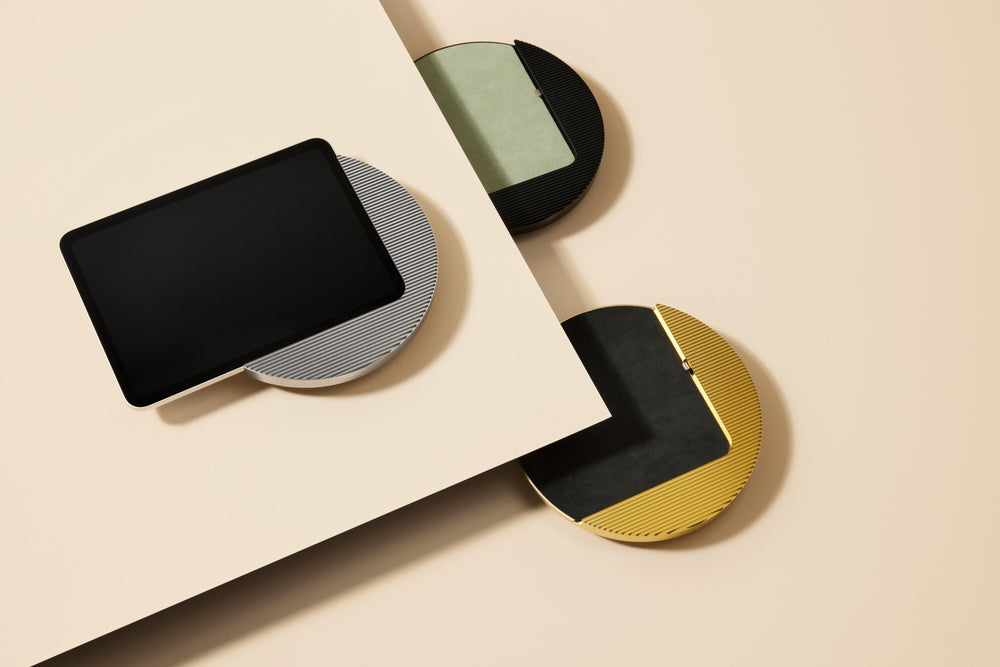
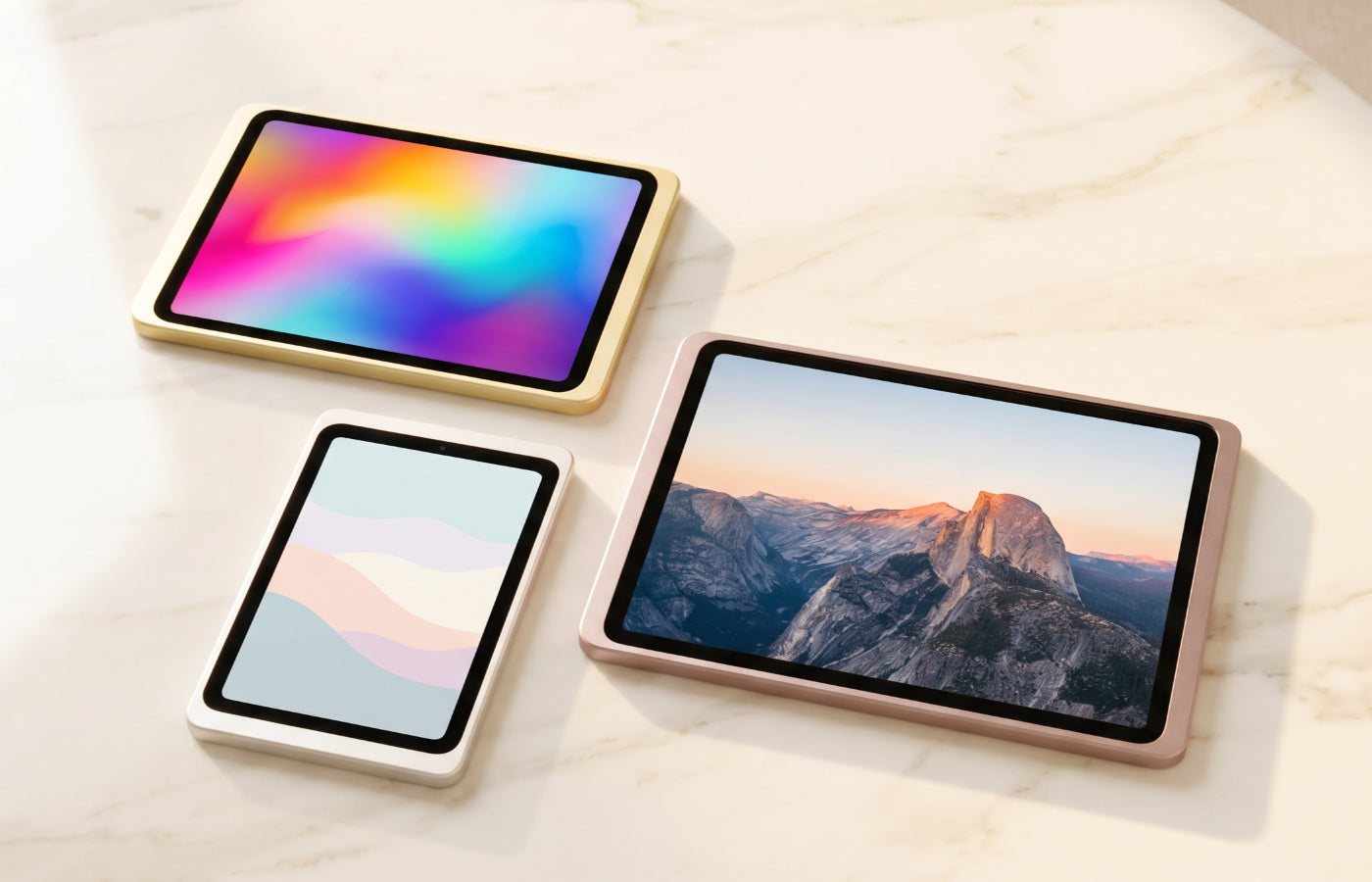
Un support mural professionnel est fabriqué sur mesure pour chaque modèle d'iPad. Chez Displine, vous trouverez pour chaque génération d'iPad le bon support mural iPad, et la fixation murale Samsung Tab correspondante pour les tablettes Samsung.
Trois configurations kiosque typiques
Musée : accès guidé avec application d'audioguide
À l'entrée d'un musée, un iPad est installé dans un Companion Wall 2.0. Il affiche l'application d'audioguide en plein écran. Les boutons de volume sont verrouillés, la limite de temps est réglée sur 30 minutes, après quoi l'iPad se réinitialise automatiquement. La sécurité antivol empêche l'appareil de quitter la fixation. L'alimentation provient d'un bloc encastré derrière le support.
Retail : mode application unique avec système de caisse
Dans une boutique, l'iPad est posé sur un Sunset Stand à l'accueil. En mode application unique, l'application ready2order ou helloTESS se lance automatiquement. Le personnel se connecte, les clients ne voient jamais l'application quittée. Via MDM, les mises à jour logicielles sont déployées à distance dès la fermeture de la boutique.
Salle de réunion : accès guidé avec réservation de salle
Devant une salle de réunion, un iPad dans un Dame Wall 2.0 fait office de signalétique numérique. Une application de réservation comme Joan ou Roomz affiche l'occupation. L'accès guidé verrouille l'iPad sur l'application, un bloc d'alimentation encastré maintient la batterie pleine en permanence. En cas de coupure de courant, le mode application unique relance l'application automatiquement.

Questions fréquentes
Quelle est la différence entre l'accès guidé et le mode application unique ?
L'accès guidé s'active directement sur l'iPad et ne se rétablit pas automatiquement après un redémarrage. Le mode application unique se configure via Apple Configurator ou un système MDM et survit aux redémarrages comme aux réinitialisations usine. Pour un usage temporaire, l'accès guidé suffit ; pour des installations permanentes, le mode application unique est le meilleur choix.
Peut-on quitter le mode kiosque iPad sans droits administrateur ?
Non. L'accès guidé comme le mode application unique ne peuvent être quittés qu'avec le code défini, par Face ID, Touch ID ou via le système MDM. Un hard reset (appui long sur le bouton latéral et le bouton de volume) peut être empêché en verrouillant les boutons physiques. Lors d'une réinitialisation usine via iTunes, le mode application unique reste actif si l'appareil est enrôlé dans le DEP.
Quelles applications conviennent au mode kiosque iPad ?
Pratiquement toutes les applications iPad peuvent tourner en mode kiosque : Safari sur une URL fixe, Apple Plans, des audioguides développés en interne, des systèmes de réservation comme SevenRooms, de caisse comme ready2order ou de réservation de salle comme Joan ou Roomz. Vérifiez que l'application ne contient ni publicité ni lien externe susceptibles de contourner de fait le mode kiosque.
L'accès guidé fonctionne-t-il aussi sans connexion internet ?
Oui. L'accès guidé est une fonction locale d'iPadOS et ne nécessite aucune connexion internet active. Les applications cloud utilisées en mode kiosque ont besoin du Wi-Fi, le mode lui-même fonctionne hors ligne.
Combien d'iPad puis-je exploiter simultanément en mode kiosque ?
Accès guidé : théoriquement illimité, en pratique pertinent jusqu'à cinq appareils, chacun étant configuré manuellement. Mode application unique via MDM : passe à l'échelle de centaines, voire de milliers d'appareils, selon la plateforme MDM et le modèle de licence retenus.
Quel matériel pour une installation kiosque professionnelle ?
Au minimum trois composants : un iPad récent (à partir de l'iPad 10e génération ou de l'iPad Air 4e génération), un support mural antivol comme le Companion Wall 2.0 ou le Dame Wall 2.0, et une alimentation permanente via un bloc d'alimentation encastré ou un convertisseur PoE. Pour plusieurs appareils, une solution MDM complète l'installation.


Laisser un commentaire
Ce site est protégé par hCaptcha, et la Politique de confidentialité et les Conditions de service de hCaptcha s’appliquent.